OnlyFans
Comment créer des Reels OnlyFans sur Instagram
Apprenez à créer et publier des Reels Instagram engageants pour promouvoir efficacement votre contenu OnlyFans avec notre guide étape par étape.
Ambra A.
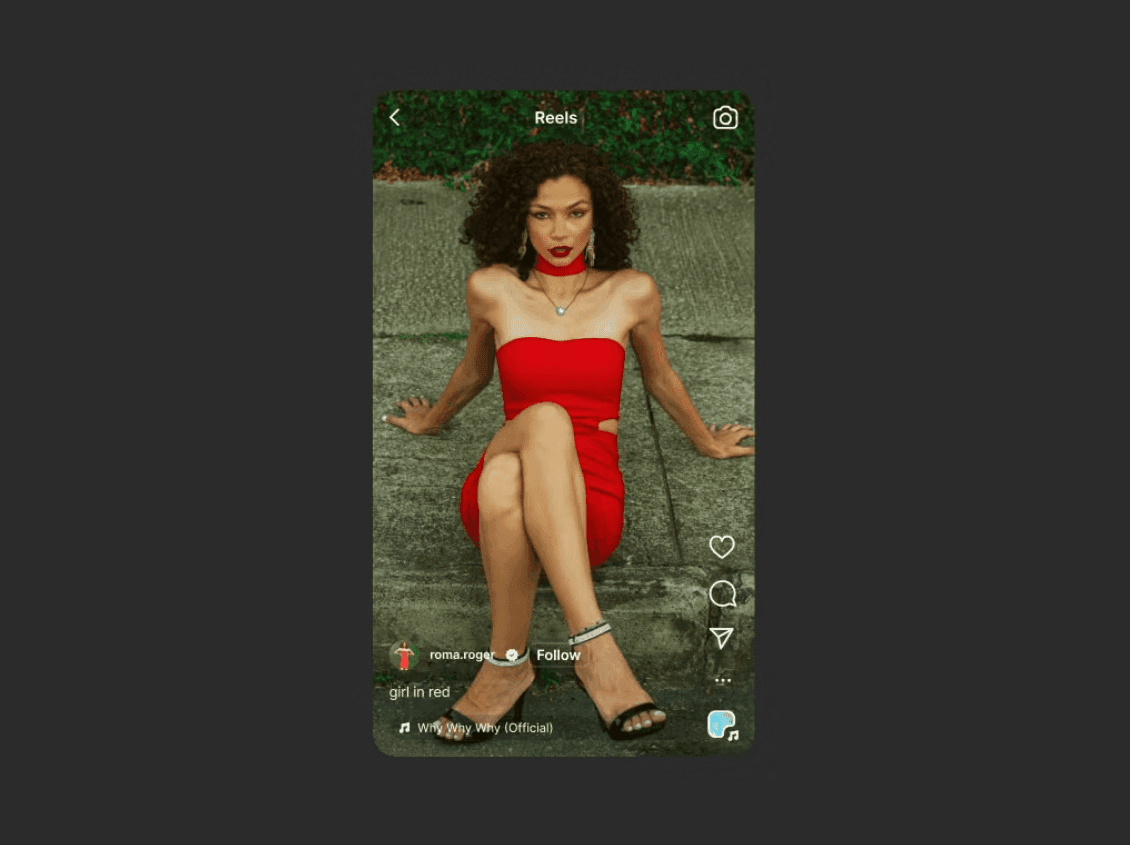
Les Reels sont la voie la plus rapide pour toucher du monde sur Instagram, ce qui en fait l'outil principal utilisé par les créateurs pour orienter les audiences Instagram vers OnlyFans. La contrainte est la même que partout ailleurs sur Instagram : pas de contenu explicite et pas de lien OnlyFans direct, donc les Reels construisent la notoriété et la bio se charge du chemin vers l'extérieur. Les Reels ont énormément grandi ces dernières années. Chaque minute, 694 000 Reels sont envoyés par DM.
Avec 80% des marketeurs dans le monde qui intègrent les Reels dans leur stratégie, vous ne devriez pas passer à côté de la promotion de votre OnlyFans via les Reels Instagram.
Si vous ne connaissez pas bien les Reels ou que vous ne savez pas comment en créer un, nous avons ce qu'il vous faut.
Dans cet article, nous proposons un guide complet pour créer des Reels Instagram afin de renforcer l'engagement sur votre OnlyFans.
Pourquoi les Reels fonctionnent-ils pour la promotion d'OnlyFans ?
Les Reels Instagram sont extrêmement populaires en ce moment et l'algorithme d'Instagram les favorise fortement.
Les Reels peuvent aider à construire une connexion personnelle avec votre audience. En montrant votre personnalité et en interagissant avec les spectateurs via les commentaires et les DM, vous créez une base de fans fidèles plus susceptibles de vous soutenir sur des plateformes comme OnlyFans.
Les Reels sont conçus pour être découverts, apparaissant souvent sur la page Explorer, ce qui signifie que même les personnes qui ne vous suivent pas peuvent tomber sur votre contenu. Diffuser votre contenu grâce aux Reels est un excellent moyen d'atteindre davantage de personnes qui pourraient éventuellement devenir abonnées sur OnlyFans.
Bien que vous ne puissiez publier que du contenu SFW sur Instagram, vous pouvez trouver des moyens créatifs de promouvoir votre OnlyFans sur la plateforme. N'oubliez simplement pas de respecter les règles de la communauté Instagram pour éviter un bannissement ou une suspension.
Étape 1 : Appuyez sur l'icône plus et sélectionnez Reel
Prêt à créer votre premier Reel Instagram ? Il existe deux façons de commencer.
Méthode n°1
D'abord, ouvrez Instagram et allez sur votre profil.
Dans le coin supérieur droit, vous verrez une icône plus (+) — appuyez dessus.
Un menu apparaîtra avec plusieurs options, dont Publication, Story et Live.
Choisissez Reel dans la liste pour accéder à l'éditeur de Reels et commencer à créer.

Méthode n°2 :
Depuis l'écran d'accueil d'Instagram, faites glisser vers la gauche pour ouvrir l'appareil photo.
Une fois en mode appareil photo, vérifiez les options en bas de l'écran.
Vous y trouverez Live, Story, et bien sûr Reel.
Faites glisser vers Reel, et vous êtes prêt à commencer à créer.
Étape 2 : Enregistrez ou téléchargez votre clip vidéo
Maintenant que vous savez comment démarrer un Reel, passons à l'étape suivante : enregistrer ou télécharger votre clip vidéo.
Une fois dans l'éditeur de Reels, vous avez deux options : enregistrer une nouvelle vidéo ou en télécharger une existante depuis votre pellicule.
Option 1 : Enregistrer votre vidéo
Appuyez et maintenez pour enregistrer : Pour capturer des images, appuyez et maintenez le grand bouton d'enregistrement au centre. Tant que vous le maintenez enfoncé, vous enregistrez. Vous pouvez enregistrer une seule vidéo continue ou le faire en plusieurs clips.
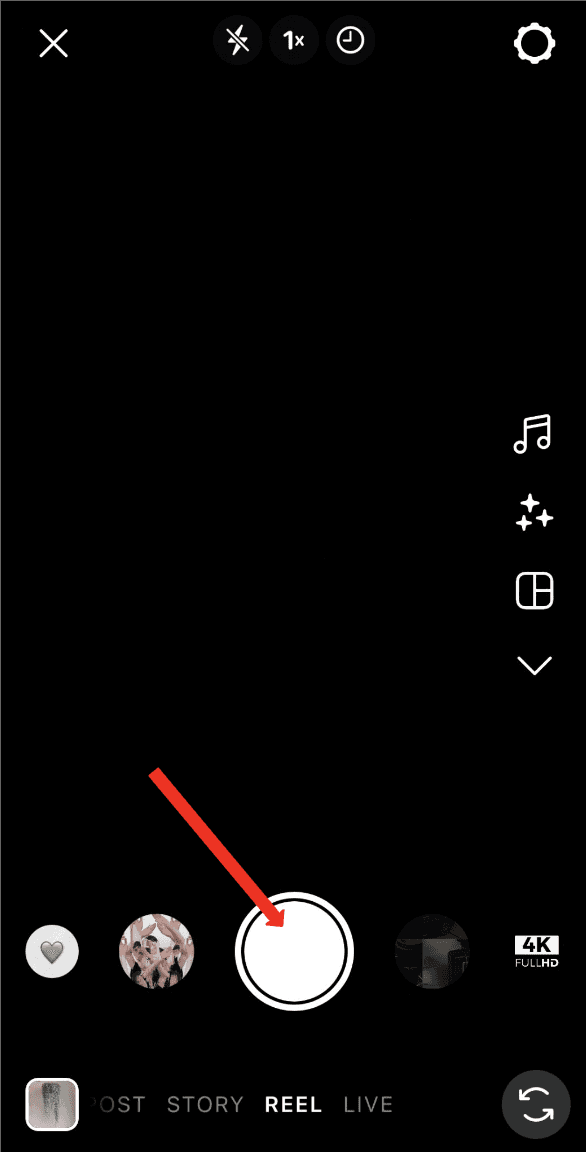
Terminer et démarrer de nouveaux clips : Pendant l'enregistrement, appuyez à nouveau sur le bouton d'enregistrement pour terminer un clip. Vous voulez commencer un nouveau clip ? Appuyez simplement à nouveau sur le bouton d'enregistrement. Cela permet d'assembler différents moments en un seul Reel.
Utilisez le minuteur pour un enregistrement mains libres : Si vous voulez enregistrer les mains libres, appuyez sur l'icône du minuteur en haut de l'écran. Définissez la durée de votre clip, et lorsque vous appuyez sur le bouton d'enregistrement, un compte à rebours démarrera avant l'enregistrement.
Des transitions fluides avec le bouton « Aligner » : Une fois l'enregistrement d'un clip terminé, le bouton Aligner apparaîtra à droite. Cette fonctionnalité est excellente pour aligner des objets de votre clip précédent avant de commencer à enregistrer le suivant.
Option 2 : Télécharger depuis votre pellicule
Télécharger des images existantes : Si vous avez déjà filmé une belle vidéo sur votre téléphone et que vous l'avez éditée avec une application comme CapCut, vous pouvez la télécharger directement dans Reels. Appuyez sur la petite icône carrée en bas à gauche de l'écran pour accéder à votre pellicule. Sélectionnez la vidéo que vous voulez utiliser, et elle apparaîtra dans l'éditeur.
Étape 3 : Éditez votre Reel
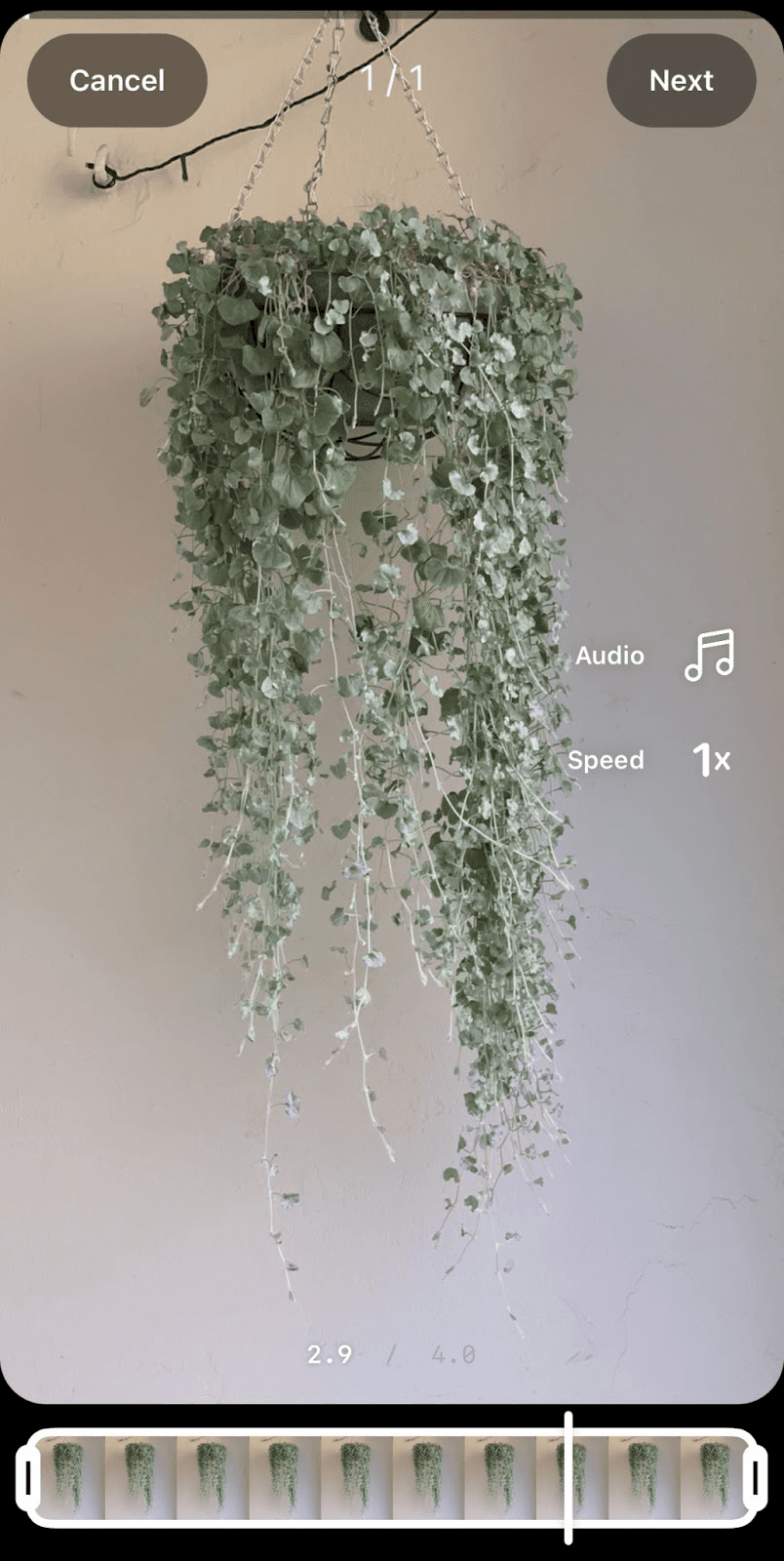
Bien que vous puissiez télécharger la vidéo telle quelle, l'édition portera votre Reel à un autre niveau. Voici comment procéder :
Ajoutez des stickers, des GIFs et du texte : En bas de l'éditeur, vous verrez des icônes pour ajouter des stickers, des GIFs, du texte, ou pour éditer vos clips.
Ajouter de la musique et une voix off : Appuyez sur « ajouter un son » pour ajouter des sons ou musiques tendance à votre Reel. Si vous voulez ajouter votre propre voix, vous pouvez appuyer sur « voix off » et vous enregistrer.
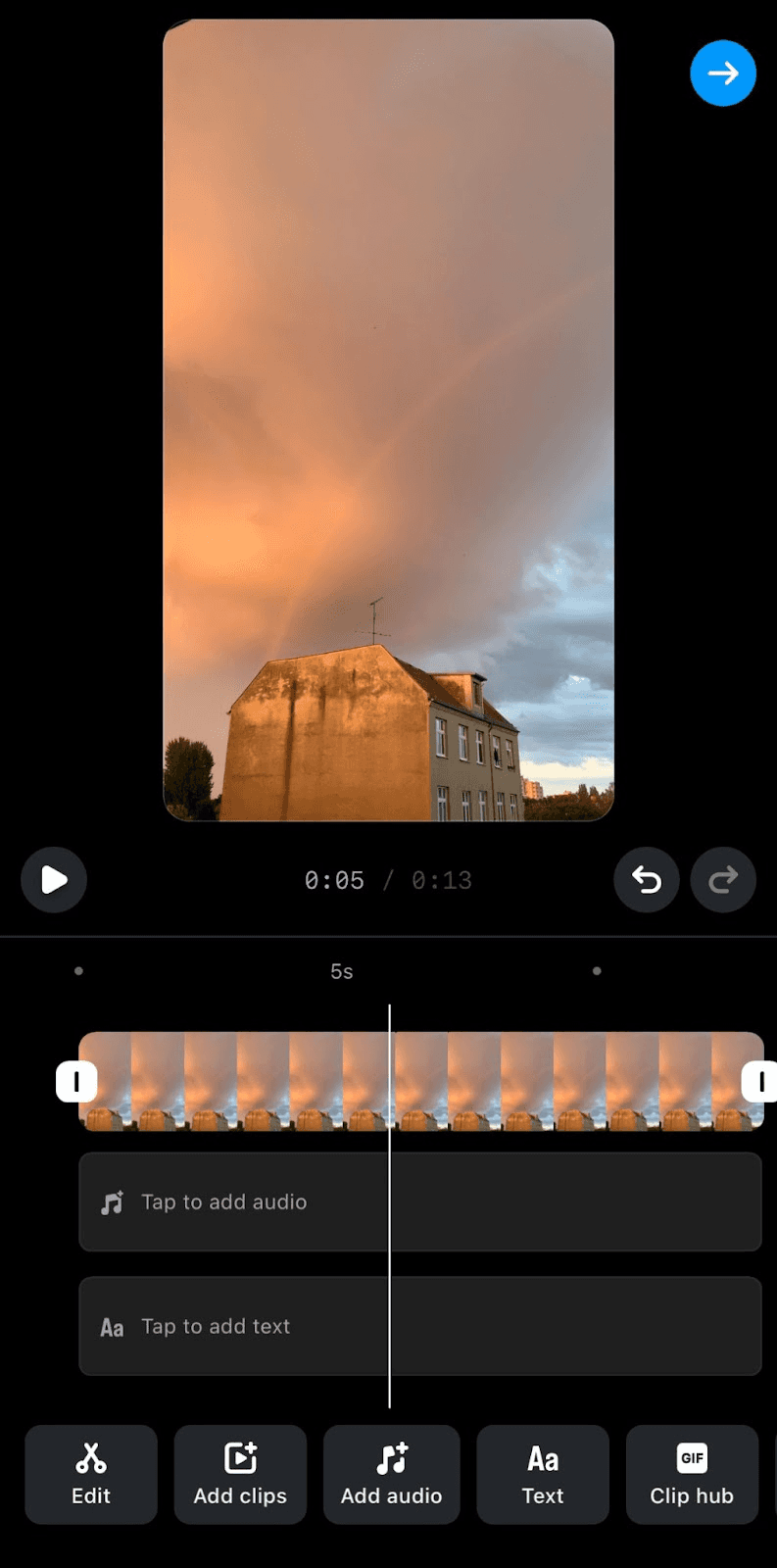
Explorez les outils créatifs intégrés : Pendant l'enregistrement de votre vidéo, vous pouvez utiliser certaines fonctionnalités d'Instagram pour créer votre Reel :
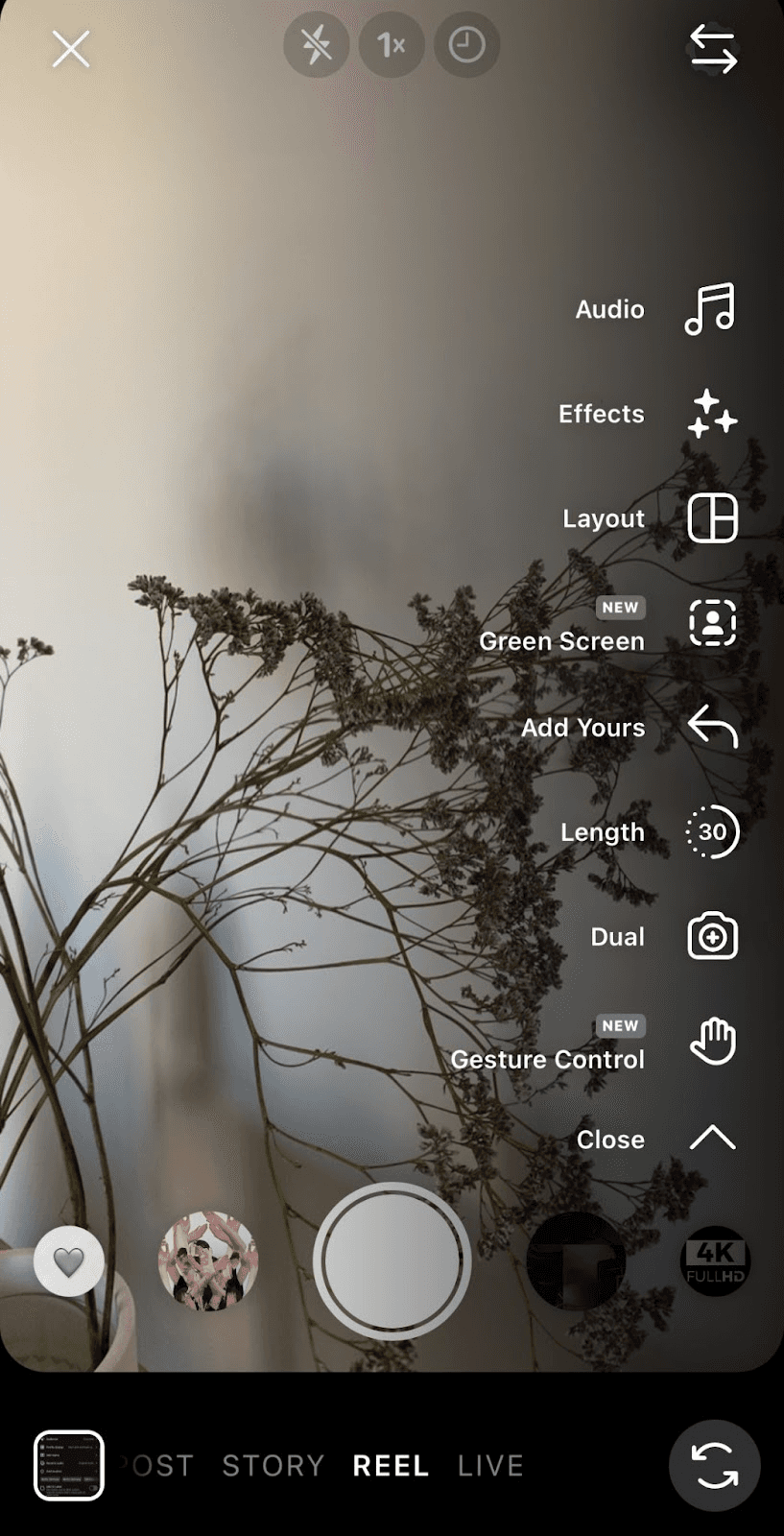
Audio : Appuyez sur l'icône de note de musique pour accéder à la bibliothèque musicale d'Instagram. Vous y trouverez un large choix de chansons et de sons à ajouter à votre vidéo. Vous pouvez aussi importer de l'audio depuis votre appareil.
Effets : Instagram propose des tonnes de filtres que vous pouvez appliquer à votre Reel pour le dynamiser.
Mise en page : Utilisez l'icône de mise en page pour diviser l'écran et ajouter plusieurs enregistrements dans le cadre.
Fond vert : Avec cette fonctionnalité, vous pouvez vous enregistrer et changer l'arrière-plan par une autre photo ou vidéo.
Ajoutez une invite : Ajoutez une invite pour permettre à vos abonnés d'interagir avec vous. Vous pouvez soit écrire votre propre invite, soit en sélectionner une déjà créée par d'autres créateurs de contenu.
Longueur : Appuyez sur l'icône du chronomètre pour changer la durée de votre Reel. Vous pouvez régler la longueur de votre vidéo à 15, 30, 60 ou 90 secondes.
Double : Appuyez sur l'icône de la double caméra pour enregistrer simultanément avec la caméra avant et arrière. C'est un excellent moyen de créer une vidéo où vous montrez à la fois votre réaction et ce que vous voyez.
Vitesse : Ajustez la vitesse de votre vidéo en appuyant sur l'icône du compteur de vitesse en haut de l'écran. Ralentissez vos images avec les options .3x ou .5x, ou accélérez-les avec 2x, 3x ou 4x.
Avant de finaliser votre Reel, assurez-vous de le visionner entièrement pour voir si des modifications finales sont nécessaires
Pour des conseils d'édition plus approfondis, consultez le tutoriel pour débutants de Stephanie Kase sur la création de Reels.
Étape 4 : Ajustez les paramètres de votre Reel
Une fois votre Reel édité, appuyez sur « suivant » dans le coin inférieur droit de votre écran. Cela vous mènera à une nouvelle page où vous pourrez peaufiner quelques derniers détails :
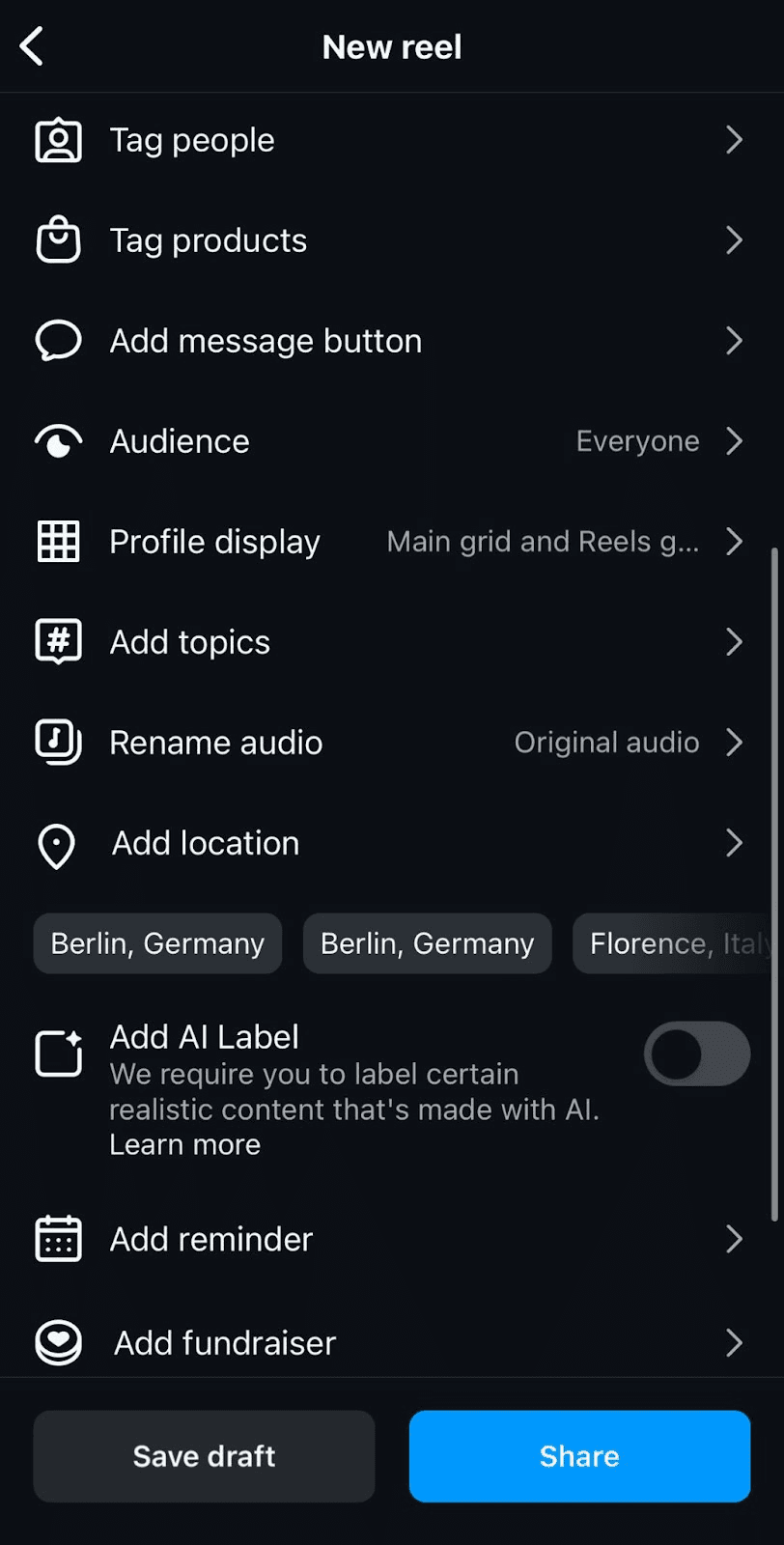
Éditez la couverture de votre Reel : La couverture est la première chose que les gens voient dans votre fil de Reels, alors rendez-la accrocheuse. Vous pouvez choisir une image issue de votre vidéo ou en télécharger une depuis votre pellicule. Appuyez sur l'option « couverture » et sélectionnez une image.
Ajoutez une légende : Rédigez une légende qui encourage les spectateurs à regarder votre Reel et à s'y engager. Vous pouvez aussi utiliser des hashtags pour toucher une audience plus large.
Identifiez des personnes : S'il y a d'autres personnes présentes dans votre Reel ou des collaborateurs que vous voulez mentionner, appuyez sur « identifier des personnes » et saisissez leurs identifiants Instagram.
Ajoutez un lieu : Si votre Reel est lié à un endroit précis, ajouter un lieu peut aider à toucher davantage de personnes dans cette zone. Appuyez sur « ajouter un lieu » pour activer cette fonctionnalité.
Activez les recommandations Facebook : Renforcez votre portée en activant les recommandations Facebook, qui peuvent montrer votre Reel à des utilisateurs Facebook susceptibles d'apprécier votre contenu. Vous n'avez pas besoin d'un compte Facebook pour utiliser cette fonctionnalité — activez simplement l'option.
Renommez votre audio : Si vous avez ajouté votre propre audio, comme un enregistrement vocal, vous pouvez lui donner un nom personnalisé. Ce nom apparaîtra si d'autres utilisateurs utilisent votre son dans leurs Reels.
Activez ou désactivez les légendes générées automatiquement : Instagram peut générer automatiquement des légendes pour votre Reel, ce qui est excellent pour l'accessibilité. Vous pouvez activer ou désactiver l'option « Légendes générées automatiquement » selon votre préférence.
Publiez sur votre fil Instagram : Décidez si vous voulez que votre Reel apparaisse dans votre fil Instagram principal en plus de l'onglet Reels. Activez simplement l'option « partager aussi sur le fil ».
Étape 5 : Publiez votre Reel
Vous êtes arrivé à la dernière étape : publier votre Reel. Voici comment faire découvrir votre chef-d'œuvre au monde.
Partagez votre Reel : Jetez un dernier coup d'œil pour vous assurer que tout est configuré comme vous le souhaitez. Une fois prêt, appuyez sur « partager » dans le coin inférieur droit, et voilà. Votre Reel est maintenant en ligne et prêt à être vu par le monde entier.
Programmation (facultatif) : Vous pouvez décider de publier votre Reel maintenant ou plus tard. Pour cela, cliquez sur « Plus d'options » et activez « Programmer ce reel » dans la section « Programmer le contenu ». Vous pouvez aussi programmer tout votre contenu Instagram depuis votre compte Meta Business.
Marketing OnlyFans avec les Reels Instagram
Utiliser les Reels Instagram pour promouvoir votre OnlyFans est un excellent moyen de gagner des abonnés et d'accroître votre visibilité.
Suivre ce guide étape par étape vous donne toutes les connaissances nécessaires pour commencer à créer d'excellents Reels. Assurez-vous simplement de ne publier que du contenu SFW et le tour est joué.
Les agences qui produisent des Reels pour plusieurs créateurs suivent lesquels génèrent réellement des abonnements plutôt que des vues, et Infloww, un CRM pour les propriétaires d'agences OnlyFans qui prend aussi en charge les créateurs indépendants, en rend compte par créateur. Vous voulez en savoir plus sur les stratégies Instagram ? Voici comment utiliser Instagram en tant que créateur OnlyFans.