OnlyFans
Wie man OnlyFans Reels auf Instagram erstellt
In unserer Schritt-für-Schritt-Anleitung erfährst du, wie du ansprechende Instagram Reels erstellst und postest, um deine OnlyFans-Inhalte effektiv zu bewerben.
Ambra A.
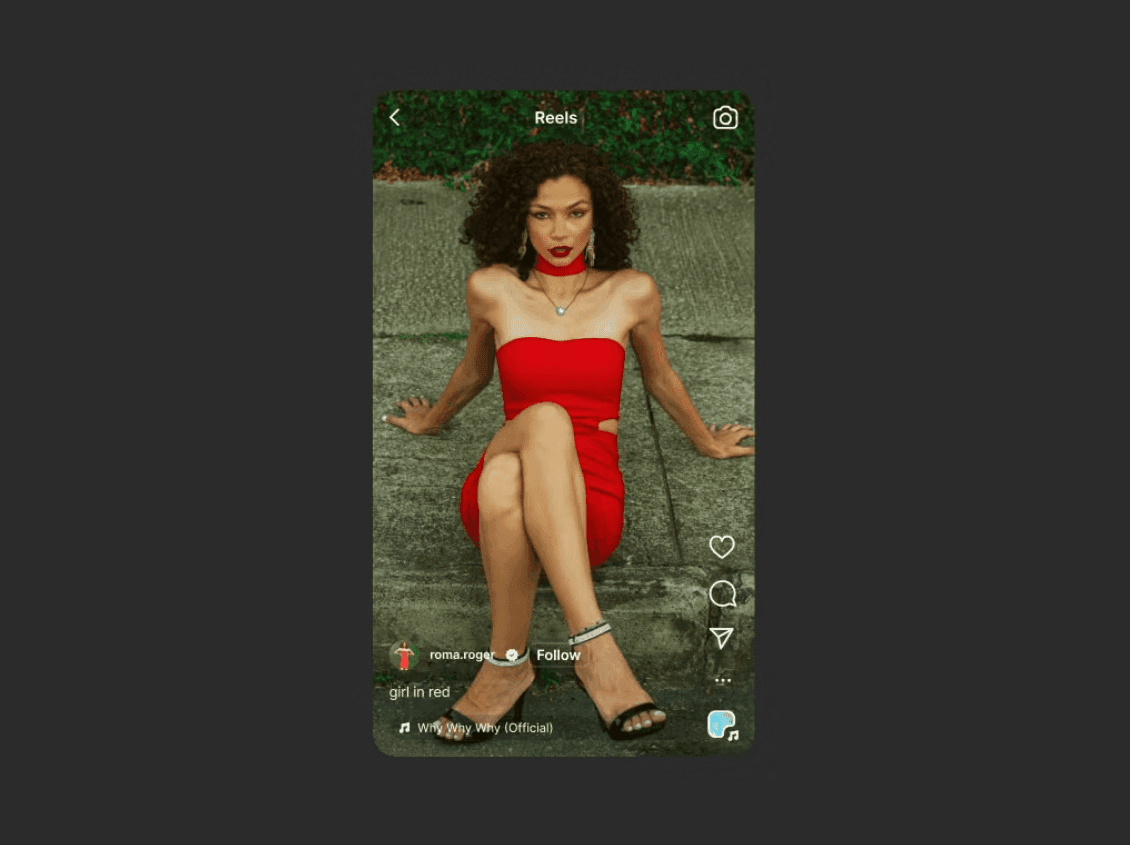
Reels sind der schnellste Weg zu Reichweite auf Instagram, was sie zum wichtigsten Werkzeug macht, mit dem Creators Instagram-Publikum zu OnlyFans lenken. Die Einschränkung ist überall auf Instagram dieselbe: keine expliziten Inhalte und kein direkter OnlyFans-Link, also bauen Reels Bekanntheit auf und die Bio übernimmt den Weg nach draußen. Reels sind in den letzten Jahren enorm gewachsen. Jede Minute werden 694.000 Reels per DM verschickt.
Da 80% der Marketer weltweit Reels in ihre Strategie einbeziehen, solltest du es nicht versäumen, dein OnlyFans mit Instagram Reels zu bewerben.
Wenn du mit Reels nicht vertraut bist oder unsicher, wie man eins erstellt, haben wir das Richtige für dich.
In diesem Artikel geben wir eine umfassende Anleitung zum Erstellen von Instagram Reels, um dein OnlyFans-Engagement zu steigern.
Warum funktionieren Reels für OnlyFans-Promotion?
Instagram Reels sind derzeit unglaublich beliebt und Instagrams Algorithmus bevorzugt sie stark.
Reels können dir helfen, eine persönliche Verbindung zu deinem Publikum aufzubauen. Indem du deine Persönlichkeit zeigst und über Kommentare und DMs mit Zuschauern interagierst, schaffst du eine loyale Fanbase, die dich eher auf Plattformen wie OnlyFans unterstützt.
Reels sind darauf ausgelegt, entdeckt zu werden, sie erscheinen häufig auf der Explore-Seite, was bedeutet, dass sogar Leute, die dir nicht folgen, auf deine Inhalte stoßen können. Deine Inhalte mit Reels bekannt zu machen, ist ein guter Weg, um mehr Leute zu erreichen, die irgendwann OnlyFans-Abonnenten werden könnten.
Während du auf Instagram nur SFW-Inhalte posten kannst, findest du kreative Wege, um dein OnlyFans auf der Plattform zu bewerben. Vergiss nur nicht, innerhalb der Community-Richtlinien von Instagram zu bleiben, um eine Sperrung oder Suspendierung zu vermeiden.
Schritt 1: Tippe auf das Plus-Symbol und wähle Reel
Bereit, dein erstes Instagram Reel zu erstellen? Es gibt zwei Wege, um loszulegen.
Methode #1
Öffne zuerst Instagram und gehe zu deinem Profil.
In der oberen rechten Ecke siehst du ein Plus-Symbol (+) – tippe darauf.
Ein Menü erscheint mit mehreren Optionen, darunter Post, Story und Live.
Wähle Reel aus der Liste, um den Reels-Editor zu öffnen und mit dem Erstellen zu beginnen.

Methode #2:
Wische von deinem Instagram-Startbildschirm aus nach links, um die Kamera zu öffnen.
Sobald du im Kameramodus bist, schau dir die Optionen am unteren Bildschirmrand an.
Du findest Live, Story und natürlich Reel.
Wische zu Reel, und du bist bereit, mit dem Erstellen zu beginnen.
Schritt 2: Nimm dein Videoclip auf oder lade ihn hoch
Jetzt, wo du weißt, wie man ein Reel startet, kommen wir zum nächsten Schritt: dein Videoclip aufnehmen oder hochladen.
Sobald du im Reels-Editor bist, hast du zwei Optionen: ein neues Video aufnehmen oder ein vorhandenes aus deiner Kamerarolle hochladen.
Option 1: Dein Video aufnehmen
Zum Aufnehmen gedrückt halten: Um Aufnahmen zu machen, halte den großen Aufnahme-Button in der Mitte gedrückt. Solange du ihn gedrückt hältst, nimmst du auf. Du kannst ein einzelnes durchgehendes Video aufnehmen oder es in mehreren Clips machen.
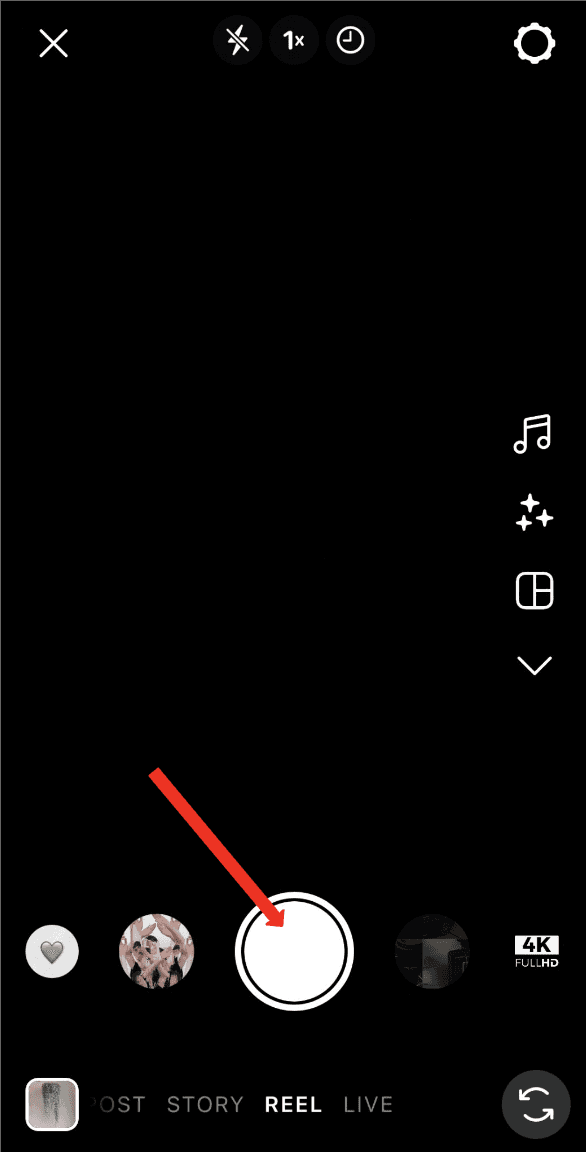
Clips beenden und neue starten: Tippe während der Aufnahme erneut auf den Aufnahme-Button, um einen Clip zu beenden. Willst du einen neuen Clip starten? Tippe einfach erneut auf den Aufnahme-Button. So kannst du verschiedene Momente zu einem Reel zusammenfügen.
Nutze den Timer für freihändige Aufnahmen: Wenn du freihändig aufnehmen möchtest, tippe auf das Timer-Symbol oben auf dem Bildschirm. Stelle die Dauer deines Clips ein, und wenn du den Aufnahme-Button drückst, bekommst du einen Countdown, bevor die Aufnahme startet.
Nahtlose Übergänge mit dem „Align“-Button: Nachdem du die Aufnahme eines Clips beendet hast, erscheint rechts der Align-Button. Dieses Feature ist super, um Objekte aus deinem vorherigen Clip auszurichten, bevor du mit dem nächsten Clip beginnst.
Option 2: Aus deiner Kamerarolle hochladen
Vorhandenes Filmmaterial hochladen: Wenn du bereits gutes Videomaterial auf deinem Handy aufgenommen und mit einer App wie CapCut bearbeitet hast, kannst du es direkt in Reels hochladen. Tippe auf das kleine quadratische Symbol unten links auf dem Bildschirm, um auf deine Kamerarolle zuzugreifen. Wähle das Video aus, das du verwenden möchtest, und es erscheint im Editor.
Schritt 3: Bearbeite dein Reel
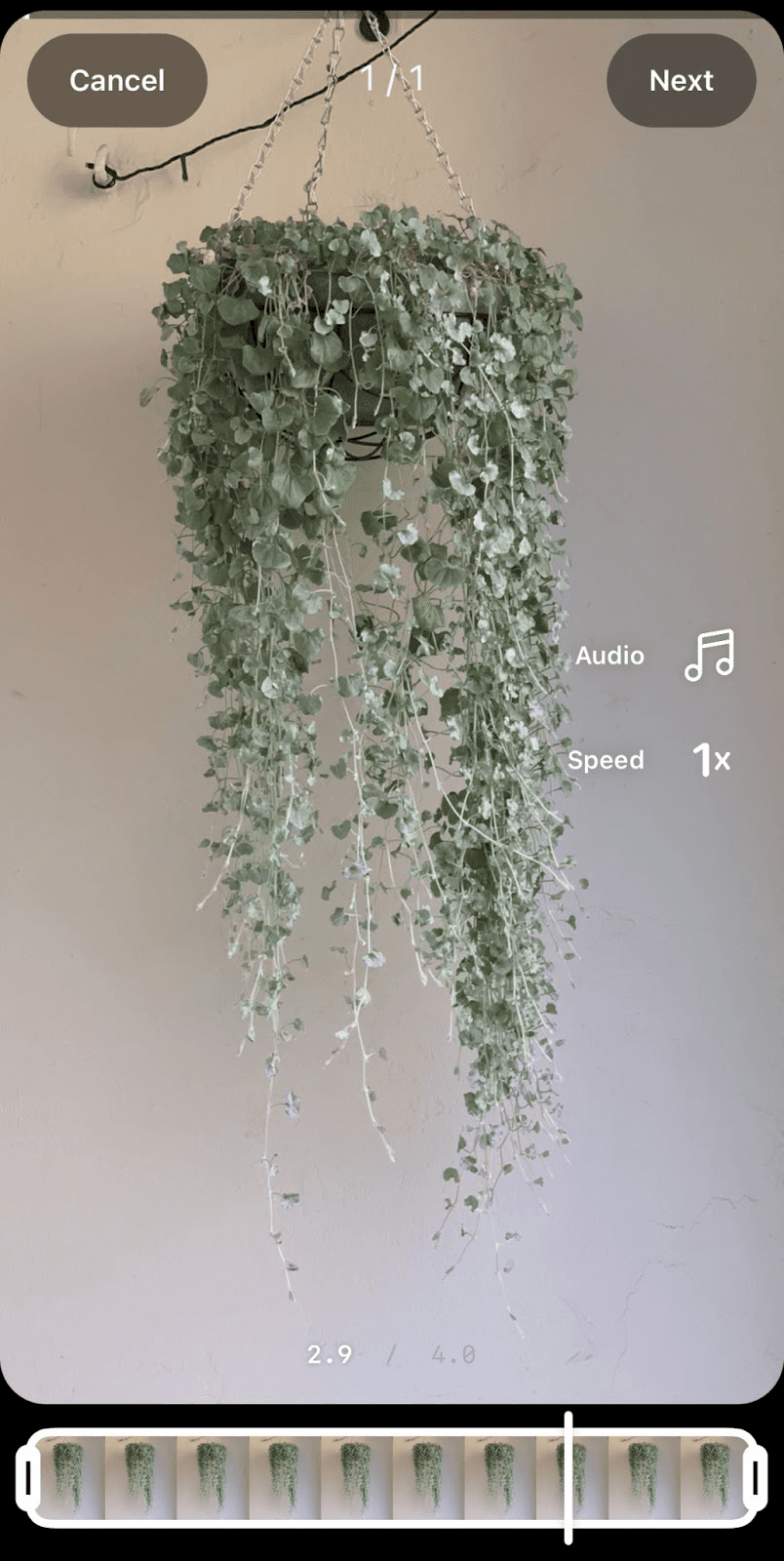
Während du das Video so hochladen kannst, wie es ist, bringt Bearbeitung dein Reel auf die nächste Stufe. So geht's:
Sticker, GIFs und Text hinzufügen: Am unteren Rand des Editors siehst du Symbole zum Hinzufügen von Stickern, GIFs, Text oder zum Bearbeiten deiner Clips.
Musik und Voiceover hinzufügen: Tippe auf „Audio hinzufügen“, um angesagte Sounds oder Musik zu deinem Reel hinzuzufügen. Wenn du deine eigene Stimme hinzufügen möchtest, kannst du auf „Voiceover“ tippen und dich selbst aufnehmen.
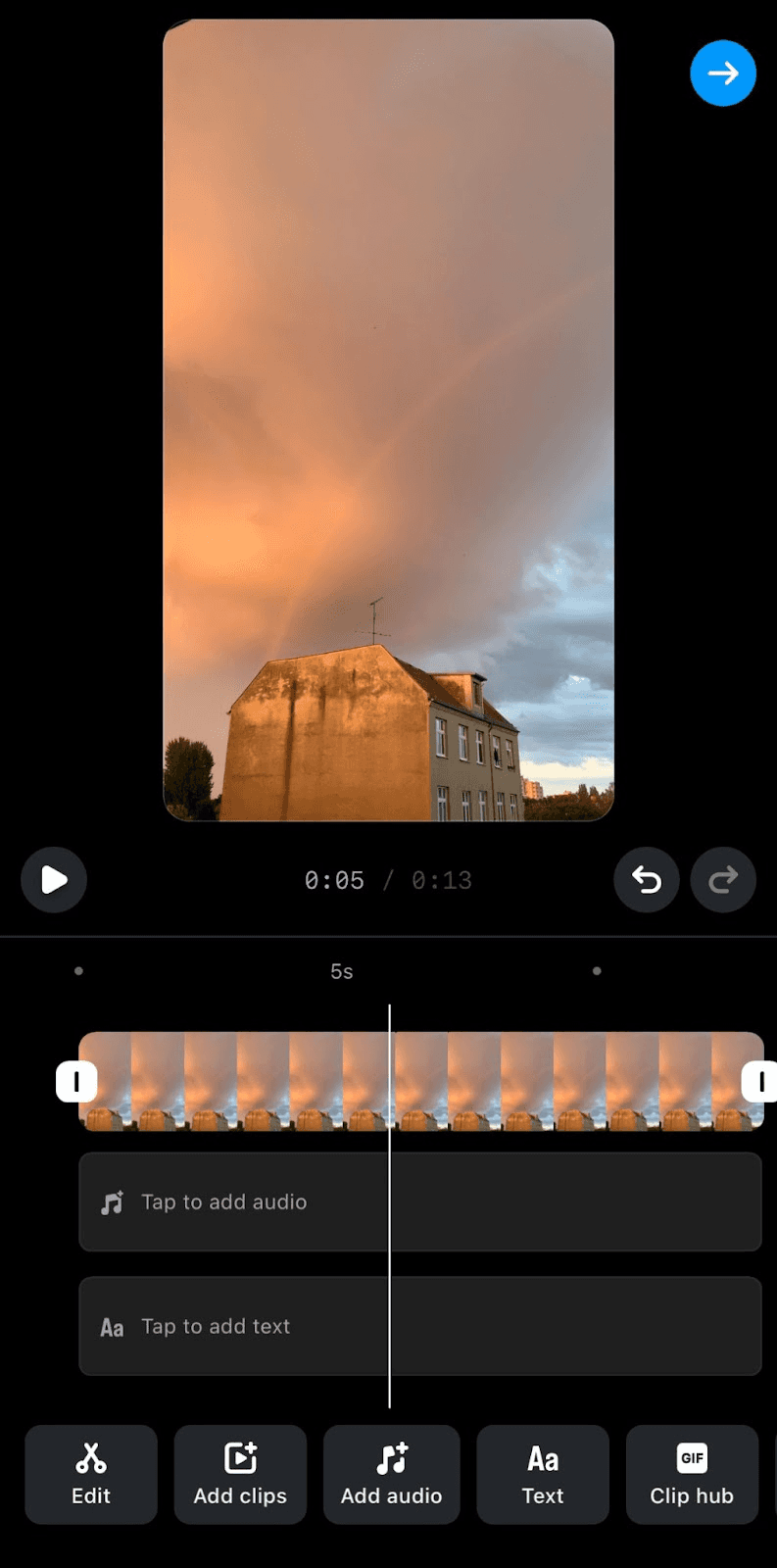
Entdecke die integrierten Kreativ-Tools: Während du dein Video aufnimmst, kannst du einige Features von Instagram nutzen, um dein Reel zu erstellen:
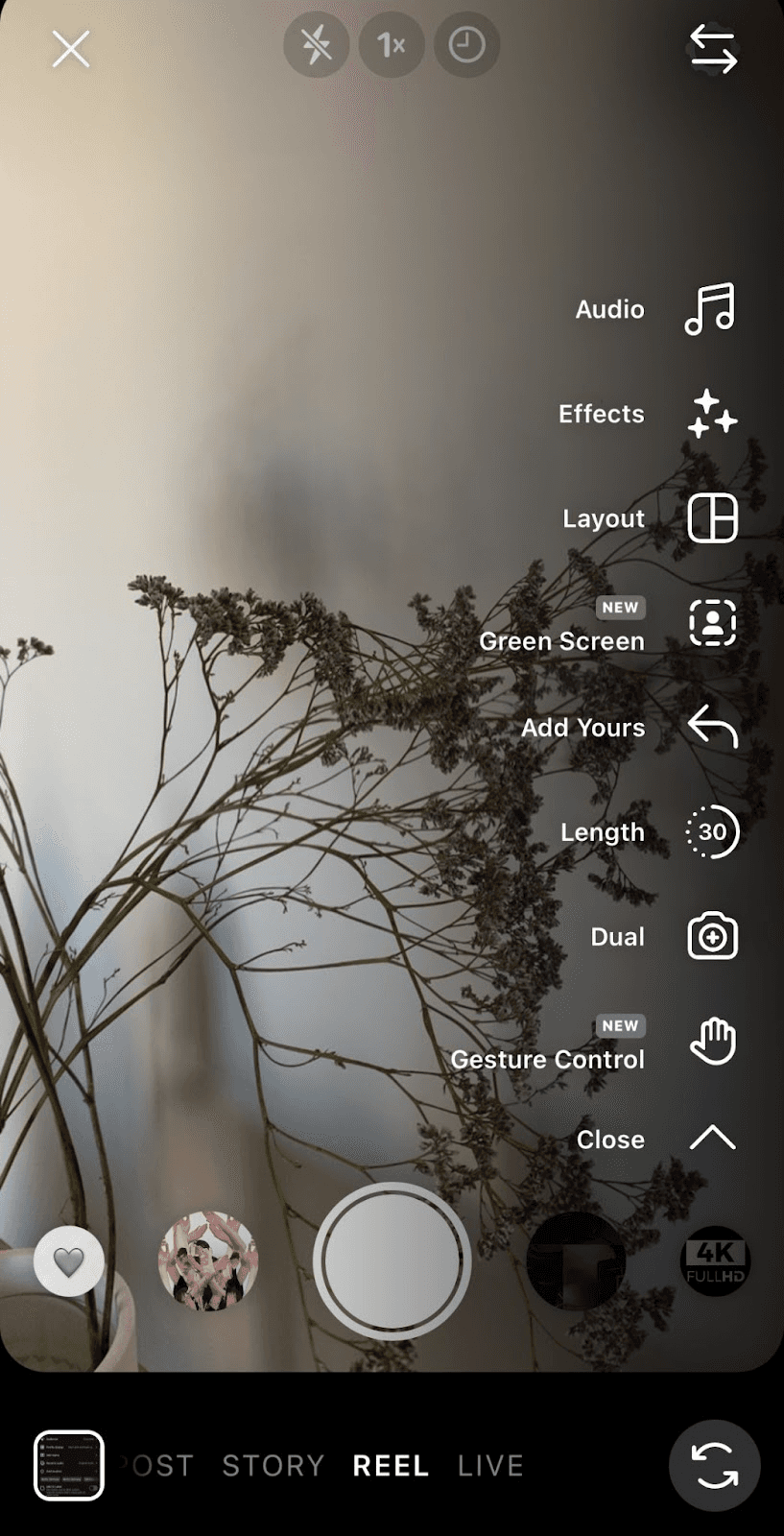
Audio: Tippe auf das Musiknoten-Symbol, um auf die Instagram-Musikbibliothek zuzugreifen. Hier findest du eine große Auswahl an Songs und Sounds, die du zu deinem Video hinzufügen kannst. Du kannst auch Audio von deinem Gerät importieren.
Effekte: Instagram hat unzählige Filter, die du auf dein Reel anwenden kannst, damit es heraussticht.
Layout: Nutze das Layout-Symbol, um den Bildschirm zu teilen und mehr als eine Aufnahme in den Rahmen einzufügen.
Greenscreen: Mit diesem Feature kannst du dich selbst aufnehmen und den Hintergrund durch ein anderes Foto oder Video ersetzen.
Einen Prompt hinzufügen: Füge einen Prompt hinzu, mit dem Follower mit dir interagieren können. Du kannst entweder deinen eigenen Prompt schreiben oder einen auswählen, der bereits von anderen Content Creators erstellt wurde.
Länge: Tippe auf das Stoppuhr-Symbol, um die Länge deines Reels zu ändern. Du kannst die Videolänge auf 15, 30, 60 oder 90 Sekunden einstellen.
Dual: Tippe auf das Dual-Kamera-Symbol, um mit deiner Front- und Rückkamera gleichzeitig aufzunehmen. Das ist ein guter Weg, um ein Video zu machen, in dem du sowohl deine Reaktion als auch das, was du siehst, zeigst.
Geschwindigkeit: Passe die Geschwindigkeit deines Videos an, indem du auf das Tacho-Symbol oben auf dem Bildschirm tippst. Verlangsame dein Filmmaterial mit den Optionen .3x oder .5x, oder beschleunige es mit 2x, 3x oder 4x.
Bevor du dein Reel finalisierst, schau es dir vollständig an und prüfe, ob noch letzte Bearbeitungen nötig sind
Für ausführlichere Bearbeitungstipps schau dir Stephanie Kases Tutorial für Anfänger zum Erstellen von Reels an.
Schritt 4: Passe die Einstellungen deines Reels an
Sobald du dein Reel bearbeitet hast, tippe unten rechts auf dem Bildschirm auf „Weiter“. Das bringt dich zu einer neuen Seite, auf der du ein paar letzte Details feinjustieren kannst:
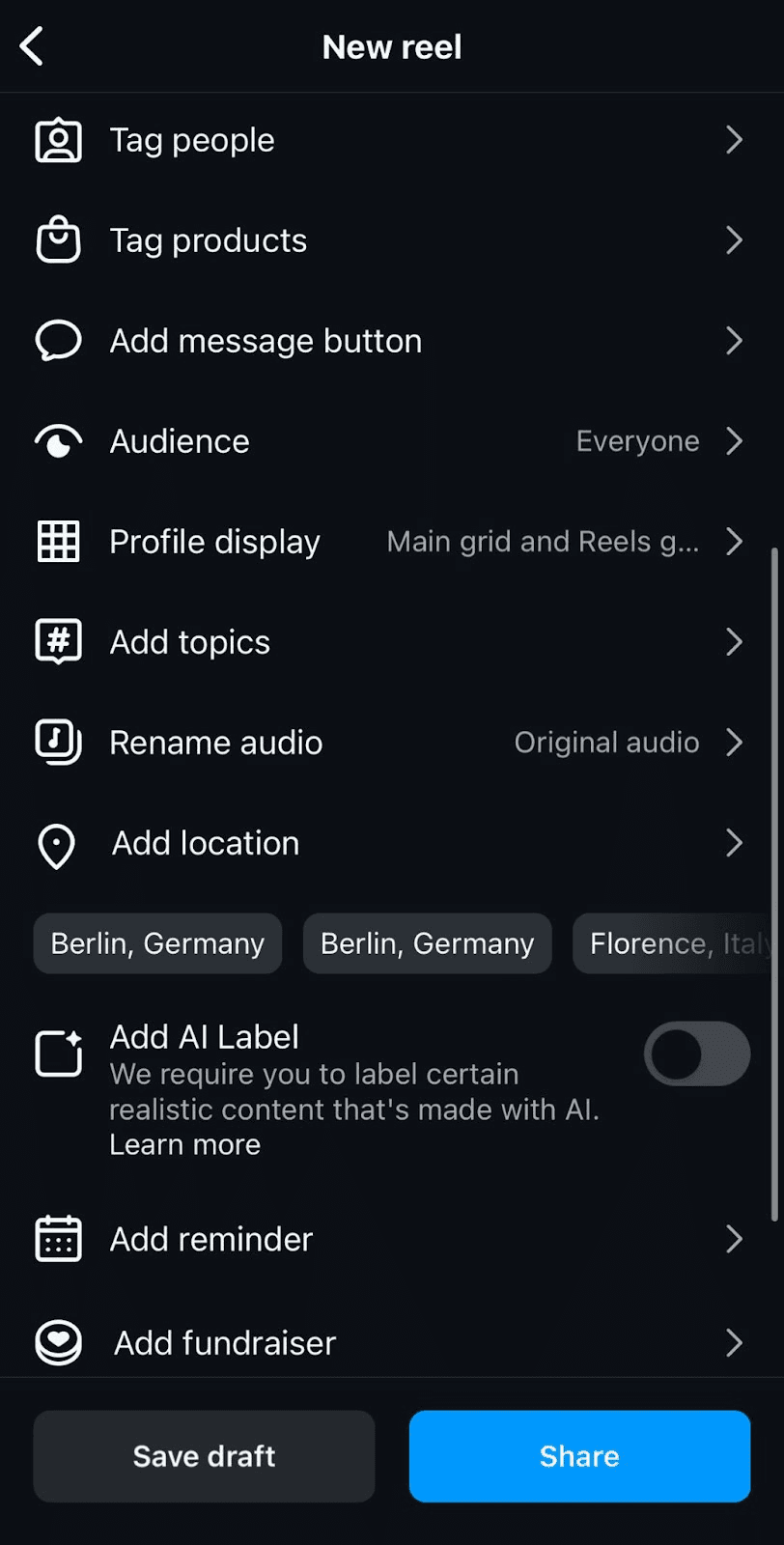
Bearbeite das Cover deines Reels: Das Cover ist das Erste, was Leute in deinem Reel-Feed sehen, also mach es auffällig. Du kannst ein Frame aus deinem Video wählen oder ein Bild aus deiner Kamerarolle hochladen. Tippe auf die Option „Cover“ und wähle ein Bild.
Füge eine Bildunterschrift hinzu: Schreibe eine Bildunterschrift, die Zuschauer dazu ermutigt, dein Reel anzusehen und damit zu interagieren. Du kannst auch Hashtags nutzen, um ein größeres Publikum zu erreichen.
Personen markieren: Wenn andere Personen in deinem Reel vorkommen oder du Mitwirkende erwähnen möchtest, tippe auf „Personen markieren“ und gib ihre Instagram-Handles ein.
Standort hinzufügen: Wenn dein Reel mit einem bestimmten Ort verbunden ist, kann das Hinzufügen eines Standorts helfen, mehr Leute in dieser Gegend zu erreichen. Tippe auf „Standort hinzufügen“, um dieses Feature zu nutzen.
Facebook-Empfehlungen aktivieren: Steigere deine Reichweite, indem du Facebook-Empfehlungen aktivierst, die dein Reel Facebook-Nutzern zeigen können, denen deine Inhalte gefallen könnten. Du brauchst dafür kein Facebook-Konto – schalte es einfach ein.
Benenne dein Audio um: Wenn du eigenes Audio hinzugefügt hast, wie eine Sprachaufnahme, kannst du ihm einen eigenen Namen geben. Dieser Name erscheint, wenn andere Nutzer deinen Sound in ihren Reels verwenden.
Automatisch generierte Untertitel aktivieren oder deaktivieren: Instagram kann automatisch Untertitel für dein Reel generieren, was gut für Barrierefreiheit ist. Du kannst die Option „Automatisch generierte Untertitel“ je nach Präferenz ein- oder ausschalten.
In deinem Instagram-Feed posten: Entscheide, ob dein Reel sowohl in deinem Haupt-Instagram-Feed als auch im Reels-Tab erscheinen soll. Schalte dafür einfach die Option „Auch im Feed teilen“ ein.
Schritt 5: Poste dein Reel
Du hast es zum letzten Schritt geschafft: dein Reel posten. So bringst du dein Meisterwerk in die Welt.
Teile dein Reel: Wirf einen letzten Blick darauf, um sicherzustellen, dass alles so eingerichtet ist, wie du es willst. Wenn du bereit bist, tippe unten rechts auf „Teilen“, und voilà. Dein Reel ist jetzt live und bereit, von der Welt gesehen zu werden.
Planung (optional): Du kannst entscheiden, ob du dein Reel jetzt oder später posten möchtest. Klicke dafür auf „Weitere Optionen“ und schalte „Dieses Reel planen“ im Bereich „Inhalt planen“ ein. Du kannst auch alle deine Instagram-Inhalte in deinem Meta Business-Konto planen.
OnlyFans-Marketing mit Instagram Reels
Instagram Reels zu nutzen, um dein OnlyFans zu bewerben, ist ein guter Weg, um Abonnenten zu gewinnen und die Sichtbarkeit zu steigern.
Wenn du dieser Schritt-für-Schritt-Anleitung folgst, hast du alles Wissen, das du brauchst, um großartige Reels zu erstellen. Achte nur darauf, ausschließlich SFW-Inhalte zu posten, dann bist du bestens gerüstet.
Agenturen, die Reels für mehrere Creators produzieren, verfolgen, welche davon tatsächlich Abonnements bringen statt nur Views, und Infloww, ein CRM für Inhaber von OnlyFans-Agenturen, das auch Solo-Creators unterstützt, berichtet darüber pro Creator. Willst du mehr über Instagram-Strategien wissen? Hier erfährst du, wie du Instagram als OnlyFans-Creator nutzt.